Fionn DLL Fixer 2026
我們解決主要問題:透過恢復系統檔案來修復崩潰、凍結和錯誤。
 下載
下載相容於 Windows 11/10
4872 位用戶評分 4.9/5
修復各種電腦崩潰問題一鍵搞定
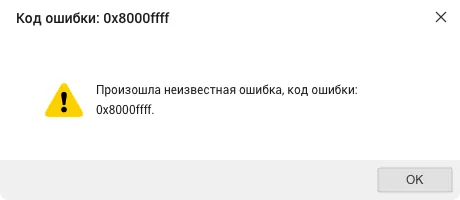
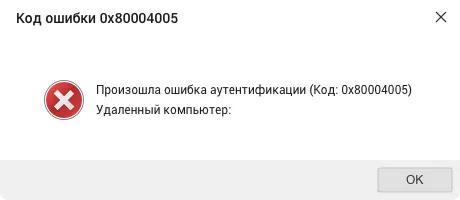
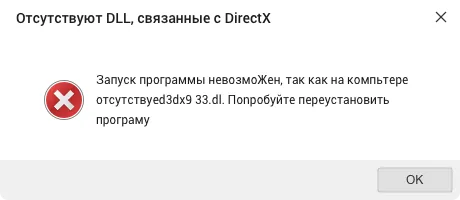
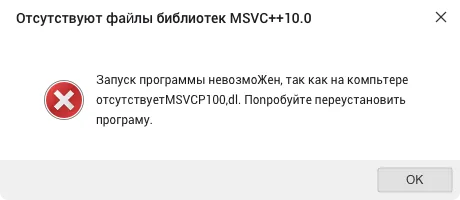
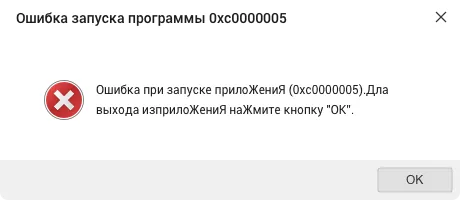
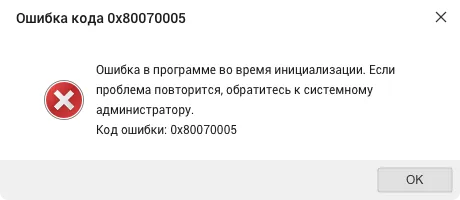
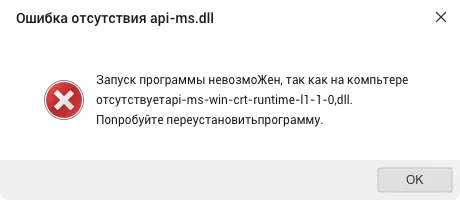
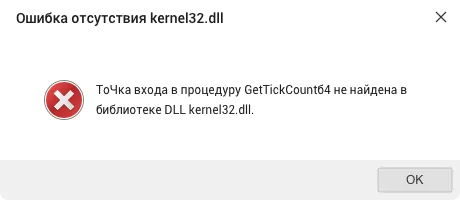
簡潔介面,提供可靠的系統修復
透過清晰的儀表板和智慧修復工作流程,Fionn DLL修復工具協助您快速識別錯誤並恢復系統穩定性。

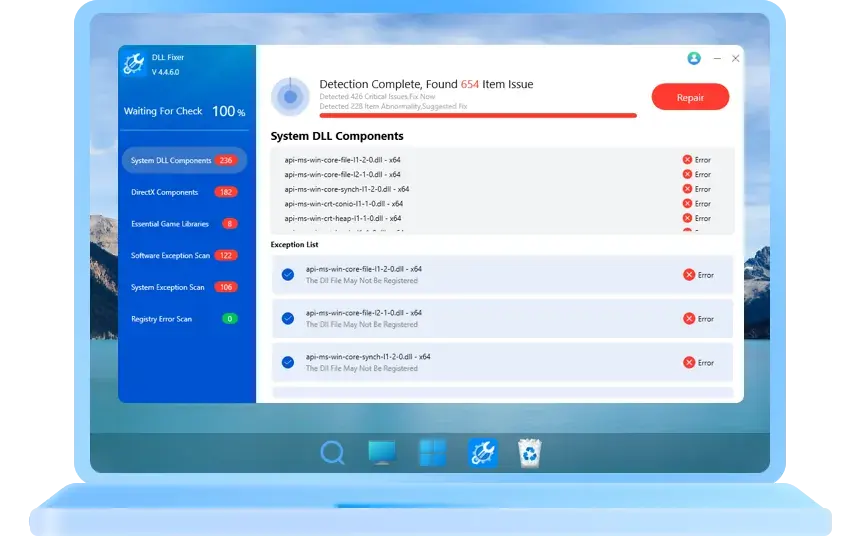


 成功
成功
使用Fionn DLL修復工具立即修復DLL錯誤並還原電腦
使用Fionn DLL修復工具自動修復卡住的「重新啟動」、「歡迎」和「載入」畫面 — 幾秒內恢復效能與穩定性。
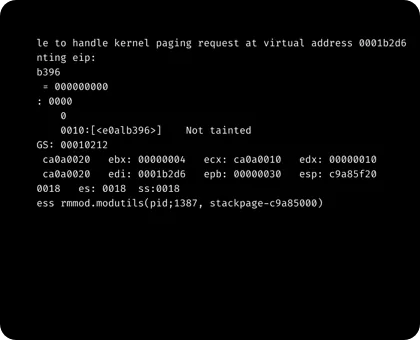
黑畫面
解決Windows 10/11黑畫面問題 – 登入前或登入後、筆電黑畫面游標、啟動問題等。
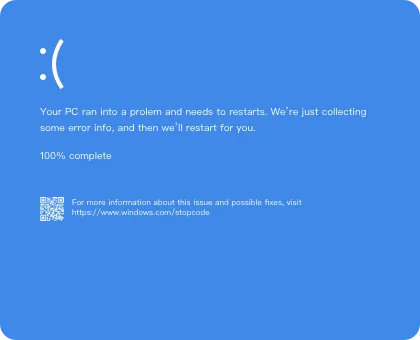
藍畫面
修復藍畫面錯誤,如0xc00000e9、0xc00000e和0x80004005。讓您的Windows電腦恢復正常啟動。
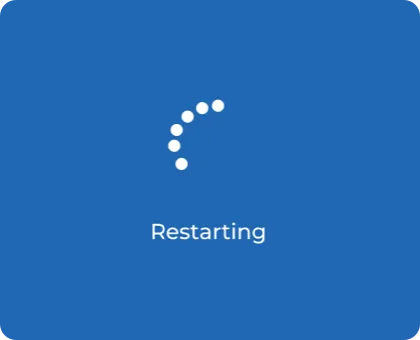
重新啟動畫面
Fionn DLL修復工具會自動偵測並修復可能導致重新啟動過程中當機或凍結的損毀系統DLL檔案,確保您的電腦每次都能順利重新啟動。
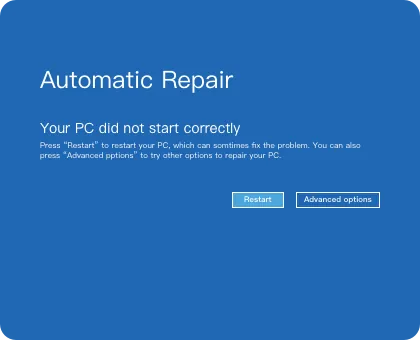
自動修復
Fionn DLL修復工具透過其「自動修復畫面」自動偵測並修復系統錯誤,確保您的Windows順暢高效運行。
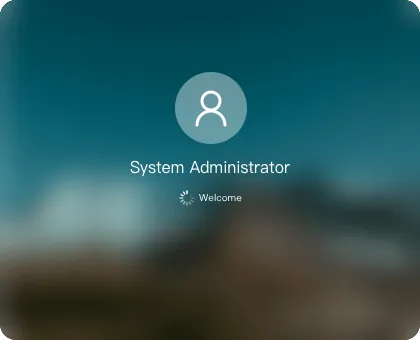
歡迎畫面
使用Fionn DLL修復工具修復登入延遲和卡住的歡迎畫面。它能還原影響啟動效能的遺失或損毀系統元件。

載入畫面
如果您的電腦凍結或無限載入,Fionn DLL修復工具會識別並更換有故障的DLL相依項目,讓您的系統更快恢復正常。
Fionn DLL修復工具運作3步驟
掃描電腦錯誤
自動執行完整掃描,徹底檢查電腦中與DLL檔案、DirectX元件和執行階段程式庫相關的問題。
修復與更換DLL元件
穩定電腦,立即可用

下載
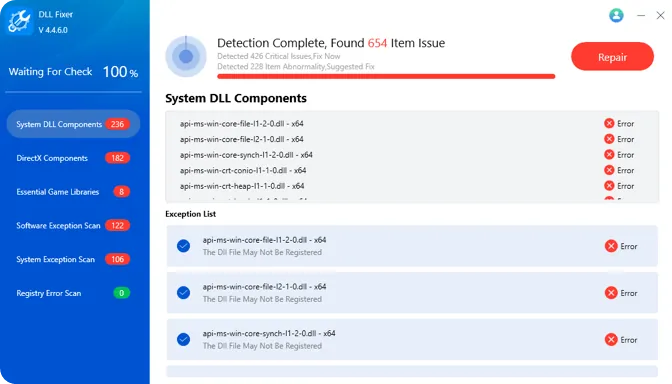
全面的DLL修復 – 輕鬆解決所有電腦問題
從遺失的DLL到DirectX和執行階段錯誤,都能輕鬆解決,讓您的系統順暢運行。
DLL檔案遺失或找不到
由於DLL檔案遺失,導致程式或遊戲無法啟動。常見問題包括找不到xxx.dll、遺失進入點等。
DirectX錯誤
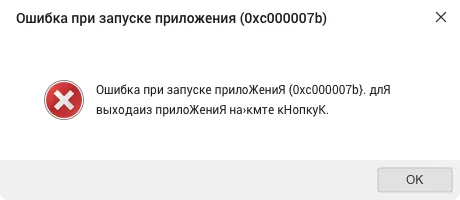
DirectX DLL錯誤,例如0xc000007b、d3dx.dll遺失或找不到dxcompiler.dll,導致遊戲在啟動時崩潰。
執行階段程式庫錯誤
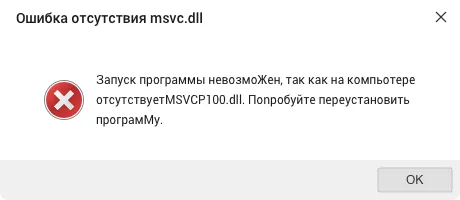
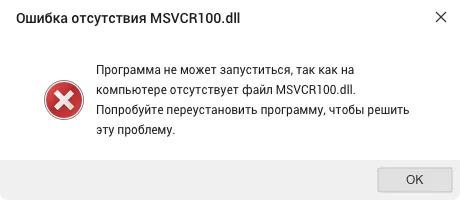
遺失或損毀的執行階段元件(如msvcp.dll、vcruntime.dll或mfcm.dll)可能導致重要應用程式和服務故障。

遊戲與應用程式崩潰
意外的DLL錯誤通常導致熱門遊戲和Windows應用程式頻繁崩潰。修復DLL可確保流暢穩定的效能。
為全球155多個國家、超過3,000萬用戶提供支援
國家
百萬用戶
年
專利

自2022年以來的資料修復專家

7天退款保證

安全無病毒保證

24×7免費技術支援
Fionn DLL修復工具技術規格
系統需求

作業系統: Windows 11, Windows 10

檔案系統: NTFS, EXT2/3/4, FAT12/16/32, ReFS, exFAT
產品詳細資訊
支援語言

英文、德文、法文、俄文、阿拉伯文、孟加拉文、西班牙文、印地文、印尼文、義大利文、日文、韓文、葡萄牙文、泰文、土耳其文、越南文、中文(簡體)、中文(繁體)
儲存裝置

HDD: 平行ATA (IDE)、序列ATA (SATA)、外部SATA (eSATA)、SCSI、IEEE 1394 (FireWire)

SSD: SATA SSD、M.2 SSD、NVMe SSD

磁碟: SanDisk、Kingston、BUFFALO、PNY、Samsung、Toshiba、Corsair、Transcend等。

個人電腦: Dell、HP、Lenovo、Microsoft、Acer、Asus、Razer等。
硬體需求

磁碟空間: 硬碟機需有300MB可用空間

CPU: 至少為X86或相容CPU,主頻率500 MHz

RAM: 等於或大於512MB
常見問題
缺少或損壞的DLL文件有哪些常見症狀?
典型的表現包括:
啟動程式時出現「DLL文件遺失」錯誤
應用程式崩潰或無法運行
系統提示「找不到xxx.dll」
某些功能突然無法使用
為什麼DLL文件會遺失或損壞?
主要原因包括:
軟體卸載不完全
病毒感染或惡意軟件損壞
硬盤壞道導致文件損壞
系統更新或安裝衝突
意外刪除關鍵系統文件
如何安全地修復DLL文件問題?
推薦的方法:
使用專業的DLL修復工具進行自動掃描
從可信來源重新下載正確的DLL
運行系統文件檢查器 (sfc /scannow)
執行系統還原到工作點
手動下載DLL文件時需要注意什麼?
重要注意事項:
確保DLL版本與系統架構(32/64位)匹配
在使用前掃描文件的安全性
不要隨意替換關鍵系統DLL
DLL修復工具是如何工作的?
典型的工作流程:
掃描系統中缺少或損壞的DLL
對照數據庫驗證文件完整性
從安全來源下載/提取正確的DLL
自動註冊並修復相關的註冊表條目
驗證修復結果
DLL修復後是否需要重啟?
視情況而定:
關鍵系統DLL通常需要重啟
應用程式DLL可能立即生效
工具會指示是否需要重啟
如何防止DLL文件問題?
預防措施:
使用正確的卸載程序來移除軟體
定期掃描病毒和惡意軟件
避免隨意刪除系統文件
保持系統和驅動程序更新
定期備份重要的DLL
DLL修復工具能否修復所有DLL錯誤?
大多數可以修復,除非:
由硬件故障引起
需要特定的專有DLL版本
深層次的系統問題或註冊表損壞
不可逆轉的病毒損壞
如果修復後程序仍然報告DLL錯誤怎麼辦?
進一步的故障排除:
檢查程序是否需要特定的DLL版本
嘗試重新安裝問題程序
檢查系統日誌以獲取詳細的錯誤信息
考慮系統還原或重新安裝
如何選擇可靠的DLL修復工具?
選擇標準:
✔ 定期更新的DLL數據庫
✔ 提供修復前備份
✔ 支持多種修復方法
✔ 正面的用戶評價
 Fionn DLL修復工具 Pro
您在Windows上修復損毀或遺失DLL檔案的最終解決方案
 下載
下載 Fionn
FionnCopyright © 2025 Wonderful Apps Limited.
 中文(繁體)
 免費開始
免費開始